ミラーレスカメラのレビューや検証を行っていると、こんな悩みを感じることはないでしょうか。
Thank you for reading this post, don't forget to subscribe!- AFがどれくらい速いのか伝わりにくい
- 液晶に何が表示されているのか説明が難しい
- 「本当に追従しているの?」と言われがち
そこで今回は、ミラーレスの背面液晶そのものを録画する方法として、IO DATA(アイ・オー・データ)GV-HDREC を使った構成を紹介します。
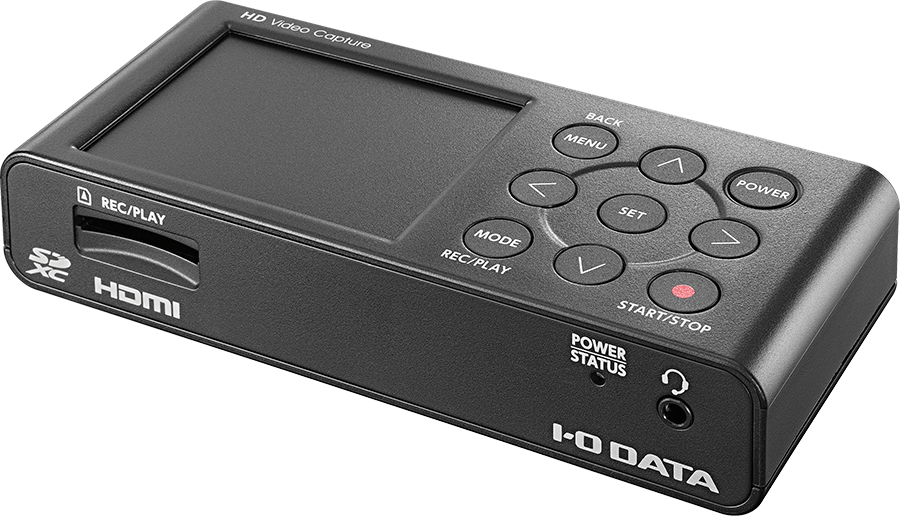
紹介するアイテム:IO DATA GV-HDREC
GV-HDREC は、PCを使わずに HDMI 映像をそのまま録画できるキャプチャーボードです。
主な特徴
- HDMI入力映像を直接録画(最大フルHD)
- SDカード / USBストレージに保存可能
- PC不要で単体動作
- 日本メーカー製で安定性が高い
カメラ用途では、
「背面液晶に表示されている情報をそのまま残せる」
という点が最大のメリットです。
なお、とても簡易的に利用できる方法も別記事にしていますので、ご参照ください。
実際の取り付け構成(SmallRigケージ使用)
今回の構成は以下の通りです。
- EOS R7
- SmallRig ケージ
- HDMIケーブル(L字タイプ)
- IO DATA GV-HDREC
GV-HDREC は、SmallRigのアクセサリーマウントに固定し、HDMIでカメラと接続しています。
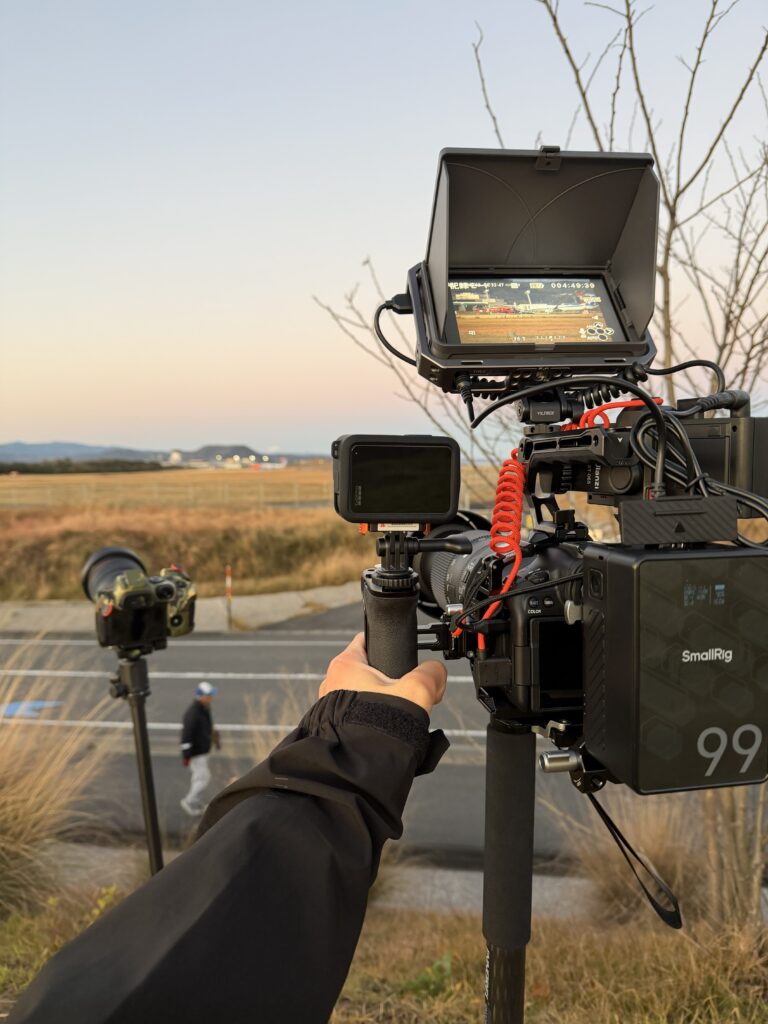
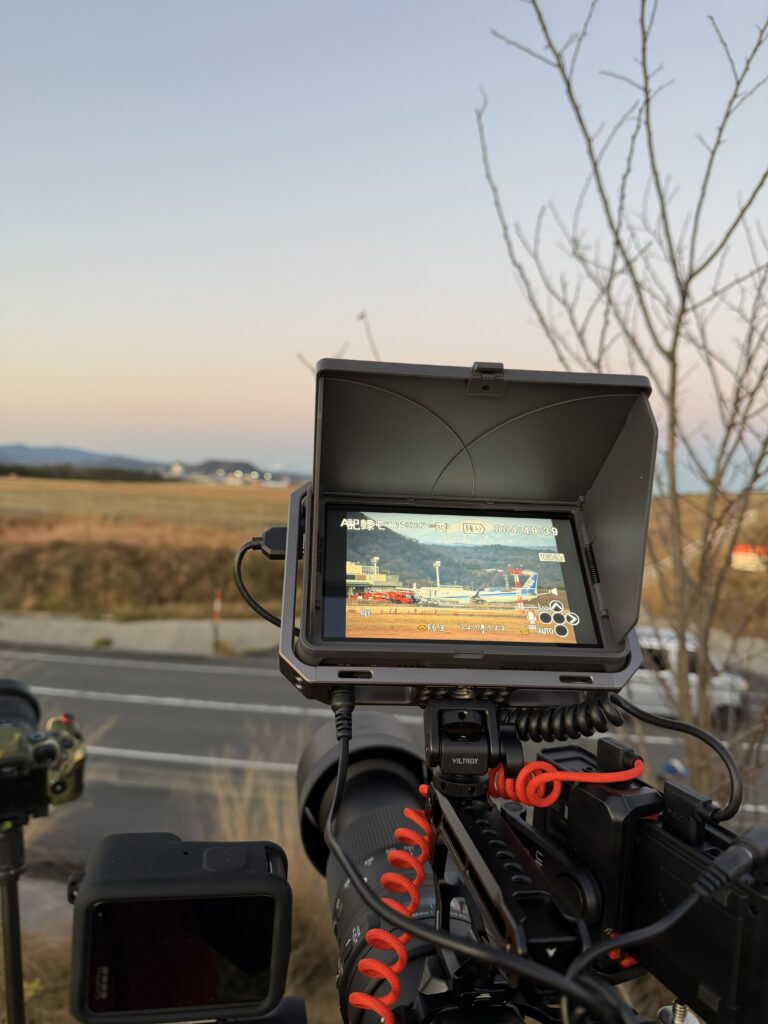
この方法の良い点は、
- 撮影リグとして一体化できる
- ケーブルが暴れにくい
- 撮影中も画面録画が安定する
という点です。
なぜ「液晶画面を録画」するのか?
単なる完成映像ではなく、あえて液晶画面を録画することで、
- AFフレームの動き
- 瞳AF・被写体認識の切り替わり
- 合焦までの時間
- 追従中の安定感
を視聴者がそのまま確認できます。
特に、
- レンズレビュー
- AF性能比較
- ボディ比較(R7 / R6 Mark III など)
では、説得力が段違いになります。
GoPro中継と組み合わせるメリット
今回は、さらに GoPro をカメラ横に取り付け、
- 撮影者の動き
- レンズ操作
- 撮影距離
を同時に中継しています。これにより、
- 外から見た撮影状況
- カメラ内部のAF挙動
を同時に見せることが可能になります。
「なぜこのタイミングでAFが動いたのか」、「どの距離で合焦しているのか」、が一目で分かる構成です。
実際に使って感じたGV-HDRECの良い点
- 録画ボタンを押すだけで確実に記録できる
- PCトラブルに左右されない
- 遅延が少なく画面確認しやすい
- 検証用途として信頼性が高い
特に「検証系コンテンツ」では、安定して動くことが何より重要なので、この点は大きなメリットです。
注意点・気になる点
- 4K録画には非対応(フルHDまで)
- ややサイズは大きめ
- ケーブル取り回しは工夫が必要
とはいえ、「液晶画面を確実に残す」という目的においては、十分すぎる性能だと感じました。
まとめ:AF検証・レビュー用途に最適な“見える化”アイテム
IO DATA GV-HDREC を使うことで、
- ミラーレスの液晶表示をそのまま録画できる
- AF挙動を客観的に見せられる
- レビュー・検証の説得力が大きく向上する
というメリットがあります。
EOS R7 や EOS R6 Mark III を使ったレンズ・AF検証を行う人にとって、「映像の裏側を見せるための必須アイテム」と言っても過言ではありません。
カメラレビューやYouTube撮影のクオリティを一段上げたい方には、非常におすすめできるキャプチャーボードです。
コメント